
Geräte verwalten
Zuletzt bearbeitet von SightProc am 03.09.2026
Auf der Seite Dashboard (Geräteübersicht) wird für jedes angelegte Werkerassistenzsystem eine Kachel angezeigt.
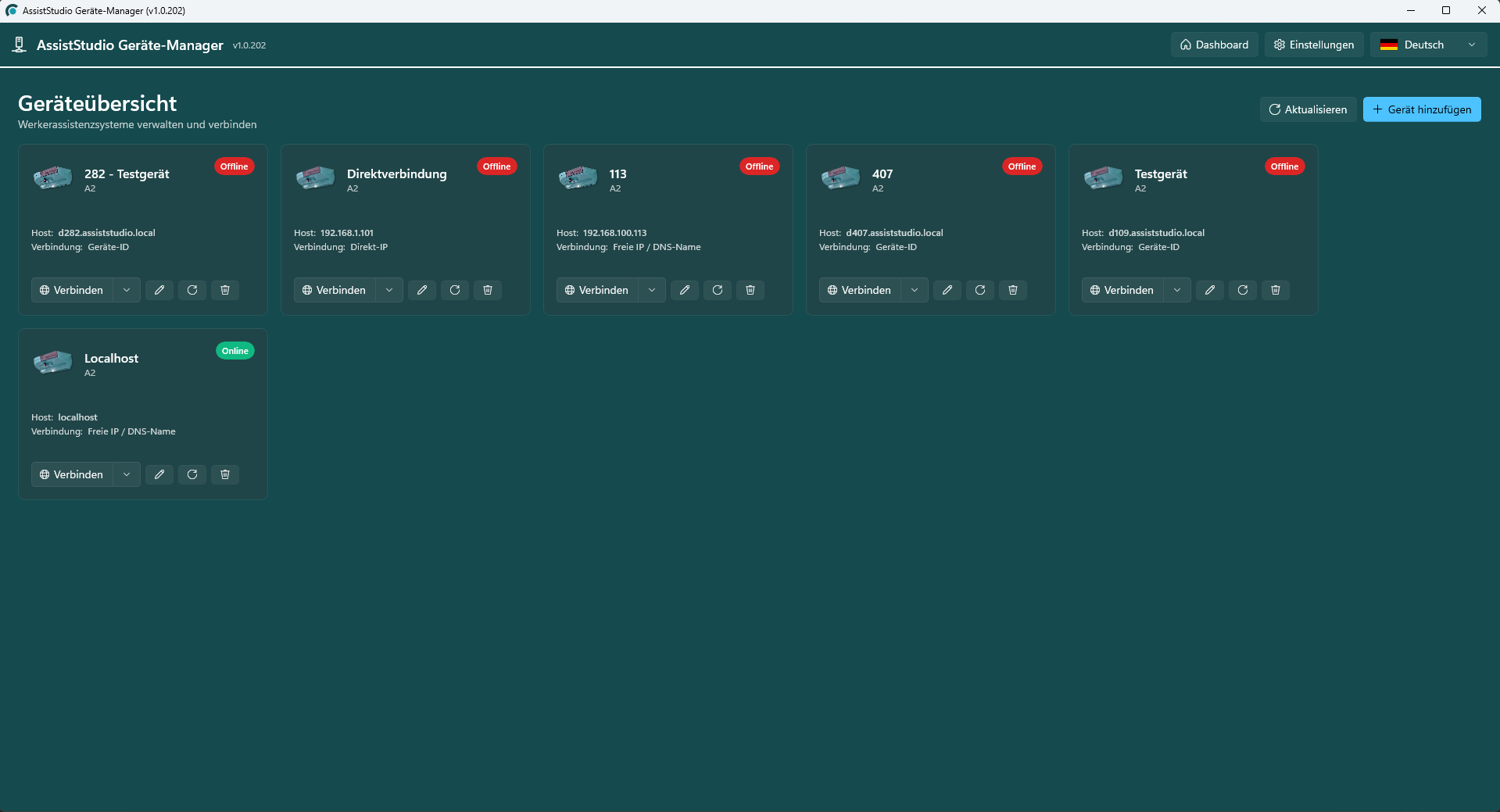
Aufbau einer Gerätekachel
Jede Kachel zeigt:
- ein Vorschaubild passend zum Gerätetyp,
- den vergebenen Namen und den Gerätetyp (z. B. A2, Modular),
- oben rechts den Online-/Offline-Status,
- den aufgelösten Host sowie die verwendete Verbindungsart.
Der Online-Status wird automatisch alle 15 Sekunden im Hintergrund geprüft. Zusätzlich kann jederzeit über Aktualisieren (oben rechts) der Status aller Geräte oder über das Aktualisieren-Symbol an einer einzelnen Kachel nur dieses eine Gerät neu geprüft werden.
Gerät hinzufügen
Über die Schaltfläche Gerät hinzufügen oben rechts öffnet sich ein Dialog, in dem folgende Angaben gemacht werden:
- Name: frei wählbare Bezeichnung, z. B. Standortname oder Stationsnummer.
- Gerätetyp: A2 oder Modular.
- Verbindungsart: Direkt-IP, freie IP/DNS-Name oder Geräte-ID (siehe Verbindungsarten).
- Host / IP / DNS bzw. Geräte-ID: abhängig von der gewählten Verbindungsart.
- Protokoll: HTTP (Port 5000) oder HTTPS (Port 5001).
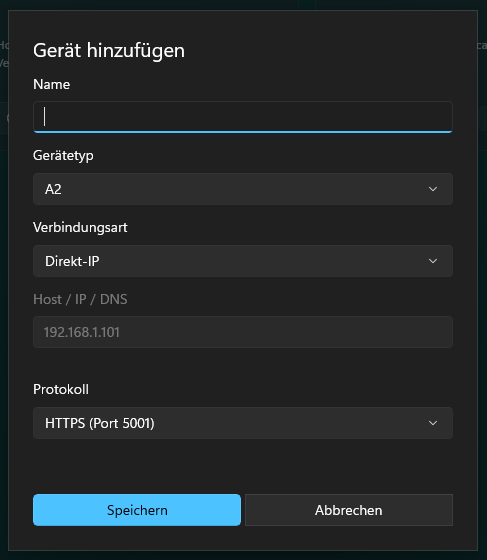
Fehlende oder ungültige Angaben werden direkt im Dialog als Fehlermeldung angezeigt, z. B. wenn der Name leer bleibt oder eine ungültige Geräte-ID eingegeben wird.
Gerät bearbeiten und löschen
Über die Symbole am unteren Rand einer Kachel kann das Gerät:
- bearbeitet werden (Stift-Symbol): öffnet denselben Dialog wie beim Anlegen, vorausgefüllt mit den aktuellen Werten,
- gelöscht werden (Papierkorb-Symbol): nach Bestätigung wird der Eintrag entfernt.
Hinweis
Beim Löschen wird nur der Eintrag im Gerätemanager entfernt. Das Werkerassistenzsystem selbst und dessen Konfiguration bleiben unverändert.
Verbindung öffnen
Über die Schaltfläche Verbinden wird die Weboberfläche des Geräts geöffnet. Über den kleinen Pfeil daneben kann gewählt werden, ob die Weboberfläche
- im integrierten Browser (direkt innerhalb des Gerätemanagers) oder
- im externen Browser (im auf dem PC eingestellten Standardbrowser)
geöffnet wird.
Der integrierte Browser bietet eine einfache Adressleiste, einen Neu-laden-Button sowie eine Zoomsteuerung.