
Anzeigen verwalten
Zuletzt bearbeitet von SightProc am 03.09.2026
Im Reiter Anzeigen bearbeiten werden alle vorhandenen Anzeigen in einer Ordnerstruktur angezeigt, ähnlich einer Dateiverwaltung.
Ordner
Über das Menü eines Ordners stehen zur Verfügung:
- Neuer Unterordner
- Ordnername ändern
- Verschieben
- Löschen
Achtung
Beim Löschen eines Ordners werden alle darin enthaltenen Unterordner und Anzeigen mit gelöscht.
Hinweis
Beim Anlegen eines Ordners kann die Option Ordner global anlegen aktiviert werden (Standard: aktiviert). In diesem Fall wird derselbe Ordner auch bei den Bildprüfungen und bei den Arbeitsabläufen angelegt, sodass alle Bereiche dieselbe Ordnerstruktur verwenden. So kann man seine Inhalte für verschiedene Produkte oder Projekte sortieren.
Anzeigen
Über Neues Element im Menü eines Ordners wird eine neue Anzeige in diesem Ordner angelegt. Dabei öffnet sich direkt der Dialog Anzeigendetails bearbeiten (Name der Anzeige, zu verwendende Ausgabeseite), bevor der Editor geöffnet wird.
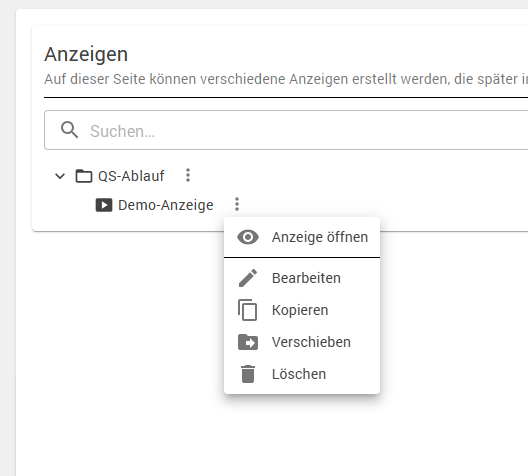
Über das Menü einer bestehenden Anzeige stehen zur Verfügung:
- Anzeige öffnen: öffnet die Anzeige schreibgeschützt in einem neuen Browser-Tab, so wie sie später auf dem zugeordneten Anzeigegerät dargestellt wird – nützlich zum schnellen Prüfen, ohne den Bearbeiten-Modus zu verlassen.
- Bearbeiten: öffnet die Anzeige im Editor.
- Kopieren: legt eine Kopie der Anzeige (inkl. aller Elemente) unter dem Namen „… - Copy" an und öffnet diese direkt zur Bearbeitung.
- Verschieben: verschiebt die Anzeige in einen anderen Ordner.
- Löschen: entfernt die Anzeige nach Sicherheitsabfrage endgültig.
Hinweis
Ein Klick auf die Anzeige selbst öffnet sie ebenfalls direkt zur Bearbeitung. Das funktioniert nur im Modus Bearbeiten – im Modus Arbeiten erscheint stattdessen ein Hinweis.