
Anzeigen-Editor
Zuletzt bearbeitet von SightProc am 03.09.2026
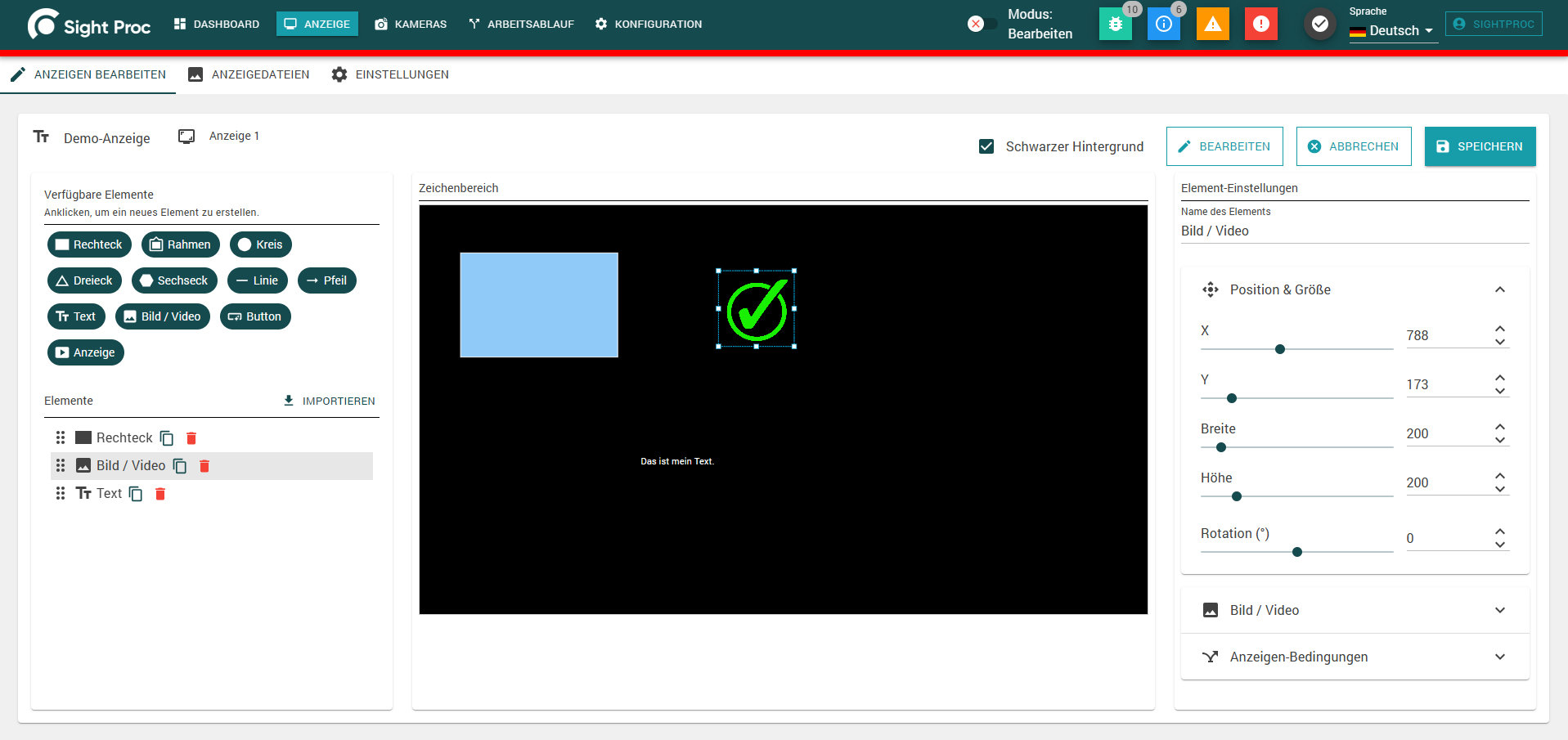
Der Editor öffnet sich beim Anlegen oder Bearbeiten einer Anzeige und ist in drei Spalten aufgeteilt: den Baukasten mit der Elementliste links, die Zeichenfläche in der Mitte und die Element-Eigenschaften rechts.
Kopfzeile
In der Kopfzeile werden der Name der Anzeige sowie die zugeordnete Ausgabeseite angezeigt. Über Bearbeiten lassen sich beide Angaben ändern (siehe auch Einstellungen – Ausgabeseiten). Über Speichern werden die Änderungen übernommen, über Abbrechen wird der Editor ohne Speichern verlassen.
Verfügbare Elemente (Baukasten)
Über die Chips im oberen Bereich der linken Spalte wird ein neues Element auf der Zeichenfläche erzeugt:
| Element | Verwendung |
|---|---|
| Rechteck, Kreis, Dreieck, Sechseck | Einfache Formen als Hintergrund, Markierung oder Container. Es kann zusätzlich ein Text hinzugefügt werden. |
| Rahmen | Form ohne Füllung, nur mit Randlinie. |
| Linie, Pfeil | Verbindungs- bzw. Hinweislinien. |
| Text | Freier oder mit Variablen befüllter Text. |
| Bild / Video | Anzeige einer Datei aus Anzeigedateien. |
| Button | Schaltfläche, auf die im Arbeitsablauf gewartet werden kann. Der Button funktioniert nur mit Touchmonitore! |
| Anzeige | Bindet eine andere, bereits bestehende Anzeige als Element ein |
Details zu den Eigenschaften der einzelnen Elementtypen sind unter Element-Eigenschaften beschrieben.
Elementliste
Alle auf der Zeichenfläche platzierten Elemente werden darunter als Liste geführt. Über diese Liste können Elemente:
- durch Anklicken ausgewählt werden (Auswahl wird auf der Zeichenfläche und im Eigenschaften-Bereich synchronisiert),
- per Ziehen am Symbol in ihrer Reihenfolge verändert werden (bestimmt die Ebenenreihenfolge, in der Elemente übereinander gezeichnet werden),
- über die Symbole kopiert oder gelöscht werden.
Elemente aus anderer Anzeige importieren
Über Importieren oberhalb der Elementliste kann eine bestehende Anzeige als Quelle ausgewählt werden. Aus deren Elementliste können einzelne oder mehrere Elemente ausgewählt und als Kopie in die aktuell bearbeitete Anzeige übernommen werden. So kann man bereits erstellte Elemente importieren und ggf. minimal für die neue Anzeige anpassen.
Zeichenfläche
Die Zeichenfläche entspricht in Größe und Seitenverhältnis der Auflösung des zugeordneten Anzeigegeräts. Elemente werden per Klick ausgewählt; die eigentliche Positionierung und Größenänderung erfolgt über die Regler und Zahlenfelder im Eigenschaften-Bereich (siehe Element-Eigenschaften – Position & Größe).
Ist der Ausgabeseite eine Multisensorkamera zur Live-Bild-Projektion zugeordnet, stehen oberhalb der Zeichenfläche zusätzliche Optionen zur Verfügung:
- Live-Bild: blendet das aktuelle Kamerabild als Hintergrund ein, um die Elemente passgenau über dem realen Werkstück zu platzieren.
- Elemente: blendet die Anzeigenelemente ein oder aus.
- Bedingungen deaktivieren: einzelne, mit Anzeigen-Bedingungen versehene Elemente können hier vorübergehend zum Testen immer eingeblendet werden, unabhängig vom Wert der zugehörigen Variablen.
Ist keine Kamera zugeordnet, kann stattdessen ein schwarzer oder weißer Hintergrund für die Zeichenfläche gewählt werden.
Hinweis
Änderungen auf der Zeichenfläche werden erst durch Speichern dauerhaft übernommen. Solange der Editor geöffnet ist, wird die Anzeige bereits live auf dem zugeordneten Anzeigegerät zur Kontrolle angezeigt.