
Arbeitsabläufe verwalten
Zuletzt bearbeitet von Kevin Knöller am 03.09.2026
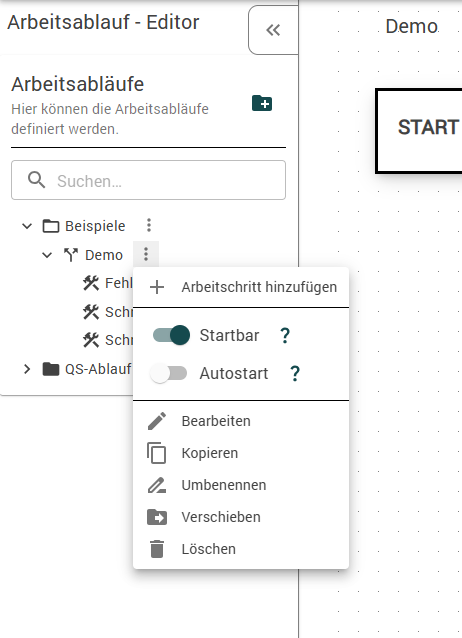
Im linken Bereich der Seite Arbeitsablauf werden alle Arbeitsabläufe in einer Ordnerstruktur angezeigt. Innerhalb eines Arbeitsablaufs werden dessen Arbeitsschritte als Unterpunkte aufgelistet.
Arbeitsablauf anlegen
Über Arbeitsablauf hinzufügen im Menü eines Ordners wird ein neuer, leerer Arbeitsablauf angelegt (mit einem Start-Knoten) und direkt im Workflow-Editor geöffnet.
Über das Menü eines bestehenden Arbeitsablaufs stehen zusätzlich zur Verfügung:
- Bearbeiten: öffnet den Arbeitsablauf im Editor.
- Umbenennen
- Kopieren: legt eine vollständige Kopie des Arbeitsablaufs inkl. aller Arbeitsschritte und Verknüpfungen an.
- Verschieben
- Löschen: entfernt den Arbeitsablauf und alle darin enthaltenen Arbeitsschritte endgültig.
Zusätzlich lassen sich direkt im Menü eines Arbeitsablaufs zwei Eigenschaften umschalten:
- Startbar: Nur startbare Arbeitsabläufe stehen im Widget Arbeitsablauf-Starter auf dem Dashboard zur Verfügung. Nicht startbare Arbeitsabläufe können nur indirekt aufgerufen werden, z. B. über die Aktion „Arbeitsablauf starten" aus einem anderen Arbeitsablauf heraus.
- Autostart: Der Arbeitsablauf wird automatisch beim Start des Systems gestartet.
Arbeitsschritte verwalten
Über Arbeitsschritt hinzufügen im Menü eines Arbeitsablaufs wird ein neuer Arbeitsschritt angelegt, ist aber zunächst noch nicht mit dem Ablauf verbunden – das Platzieren im Flussdiagramm erfolgt im Workflow-Editor.
Über das Menü eines bestehenden Arbeitsschritts stehen zur Verfügung:
- Bearbeiten
- In anderen Arbeitsablauf kopieren: kopiert den Arbeitsschritt (ohne Verknüpfungen) in einen anderen Arbeitsablauf.
Achtung
Ein Arbeitsschritt kann nur gelöscht werden, wenn er in keinem Arbeitsablauf mehr im Flussdiagramm verwendet wird. Andernfalls erscheint ein entsprechender Hinweis.