
Workflow-Editor
Zuletzt bearbeitet von Kevin Knöller am 03.09.2026
Der Workflow-Editor stellt einen Arbeitsablauf als Flussdiagramm dar. Jeder Knoten ist entweder der Start-Knoten oder ein Arbeitsschritt; Pfeile zwischen den Knoten legen fest, in welcher Reihenfolge die Arbeitsschritte durchlaufen werden.
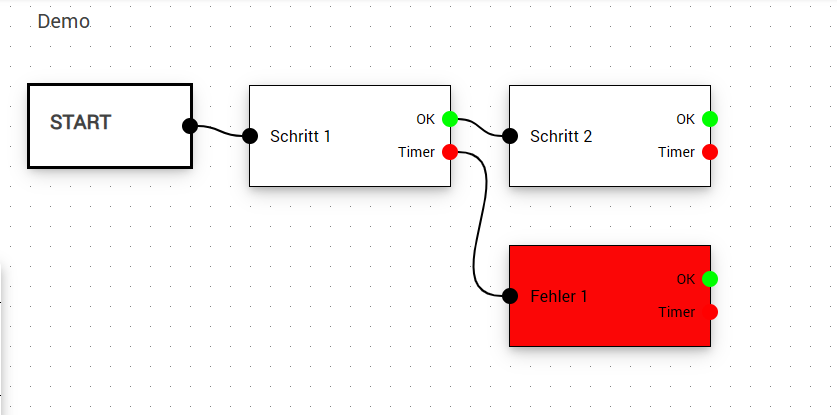
Knoten
- START: der Einstiegspunkt des Arbeitsablaufs. Es gibt genau einen Start-Knoten je Arbeitsablauf, mit einem ausgehenden Anschluss.
- Arbeitsschritt: farbig hinterlegter Kasten mit dem Namen des Arbeitsschritts. Ein Mauszeiger über dem Kasten zeigt als Tooltip alle diesem Arbeitsschritt zugeordneten Aktionen an.
Jeder Arbeitsschritt-Knoten hat einen Eingang (links) und zwei Ausgänge (rechts):
- OK (grün): wird verwendet, sobald alle Aktionen des Arbeitsschritts erfolgreich abgeschlossen sind.
- Timer (rot): wird nur verwendet, wenn für den Arbeitsschritt ein Timer eingestellt ist und dessen Zeit abläuft, bevor alle Aktionen abgeschlossen sind (siehe Arbeitsschritt).
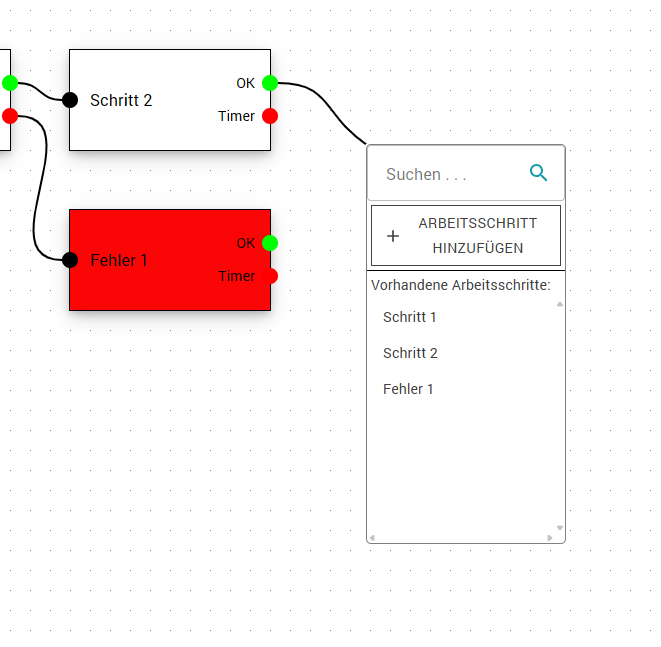
Verknüpfungen erstellen
Ein Ausgang wird per Ziehen mit der Maus auf den Eingang eines anderen Arbeitsschritts verbunden. Wird die Verbindung stattdessen auf eine freie Fläche gezogen, öffnet sich eine Suchleiste:
- über Arbeitsschritt hinzufügen wird ein neuer Arbeitsschritt erstellt, direkt verbunden und im Diagramm platziert,
- über die Liste Vorhandene Arbeitsschritte kann stattdessen ein bereits im Ablauf verwendeter Arbeitsschritt ausgewählt und erneut verknüpft werden.
Knoten werden per Ziehen frei auf der Fläche positioniert. Über das Navigator-Widget unten rechts lässt sich bei größeren Abläufen die Übersicht behalten; mit dem Mausrad wird gezoomt.
Arbeitsschritt-Kontextmenü
Über Rechtsklick auf einen Arbeitsschritt-Knoten öffnet sich ein Menü mit:
- Arbeitsschritt bearbeiten
- Arbeitsschritt kopieren
- Arbeitsschritt entfernen: entfernt den Knoten nur aus diesem Diagramm, der Arbeitsschritt selbst bleibt erhalten.
- Arbeitsschritt löschen: löscht den Arbeitsschritt vollständig (siehe Arbeitsabläufe verwalten).
Speichern
Änderungen am Diagramm müssen über Speichern oben in der Kopfzeile bestätigt werden; Abbrechen verwirft nicht gespeicherte Änderungen. Beim Verlassen eines geänderten Arbeitsablaufs fragt die Software nach, ob gespeichert werden soll.