
Arbeitsschritt
Zuletzt bearbeitet von Kevin Knöller am 03.09.2026
Der Arbeitsschritt-Editor öffnet sich beim Anlegen oder Bearbeiten eines Arbeitsschritts (siehe Arbeitsabläufe verwalten und Workflow-Editor).
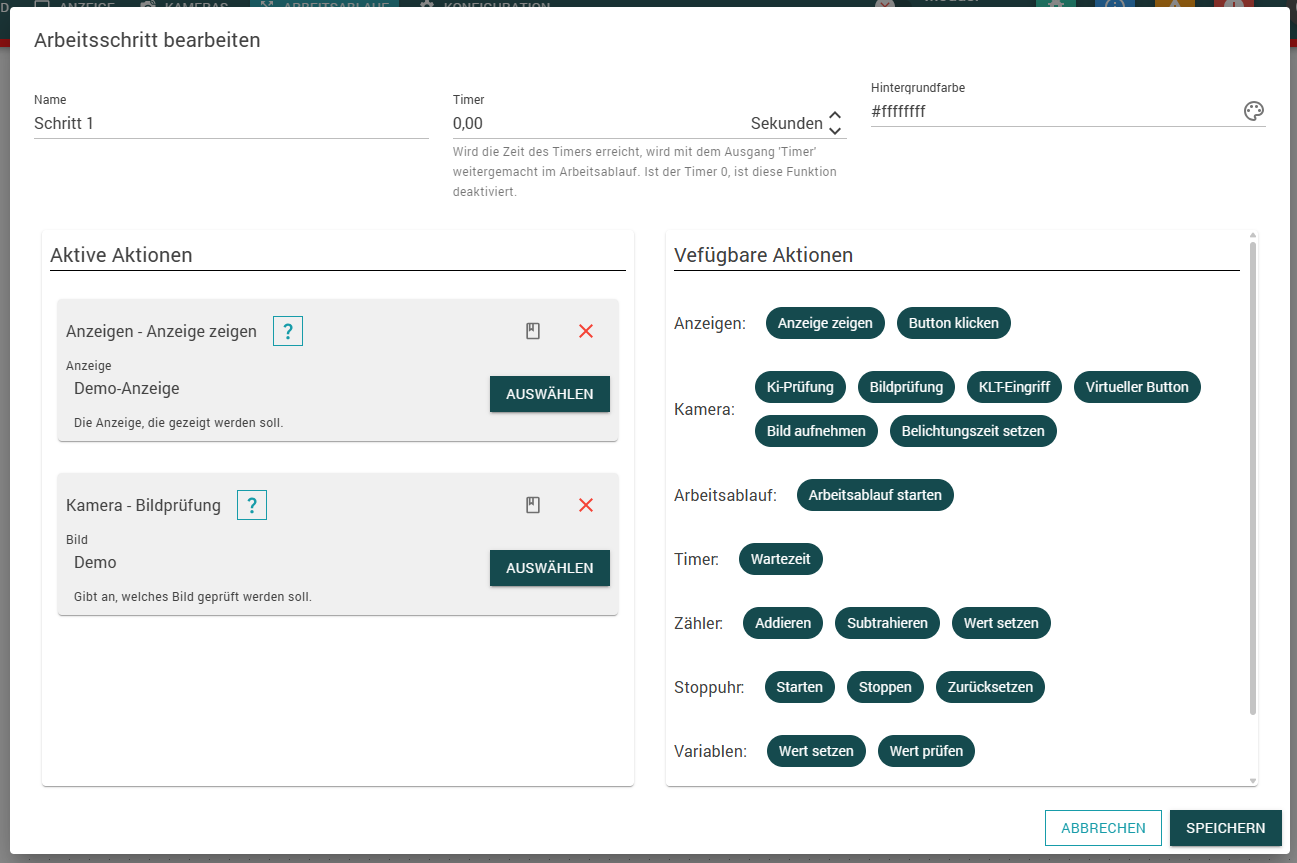
Grundeinstellungen
- Name: Bezeichnung des Arbeitsschritts, wird im Flussdiagramm angezeigt.
- Timer: Zeit in Sekunden. Wird sie erreicht, bevor alle Aktionen abgeschlossen sind, geht der Arbeitsablauf über den Ausgang Timer weiter statt über OK. Der Wert 0 deaktiviert den Timer.
- Hintergrundfarbe: Farbe des Arbeitsschritt-Kastens im Flussdiagramm, dient der visuellen Unterscheidung.
Aktionen zuordnen
Auf der rechten Seite werden alle verfügbaren Aktionen, gruppiert nach ihrem Anbieter (siehe Aktionen), als anklickbare Chips angezeigt. Ein Klick fügt die Aktion zur Liste der aktiven Aktionen auf der linken Seite hinzu.
Für jede aktive Aktion werden angezeigt:
- ihre Parameter (abhängig von der Aktion: Text, Zahl, Ein/Aus-Schalter, Auswahlliste oder ein Auswahldialog),
- falls die Aktion ein Ergebnis liefert, ein Feld Ergebnis in Variable speichern,
- die Schaltfläche Im Protokoll protokollieren, um die Aktion in einem laufenden Teileprotokoll mit aufzuführen,
- eine Schaltfläche zum Entfernen der Aktion aus dem Arbeitsschritt.
Bei Textparametern kann über das Variablen-Symbol eine Variable in Platzhalterform ({Variablenname}) eingefügt werden; deren aktueller Wert wird zur Laufzeit automatisch eingesetzt.
Ein Arbeitsschritt gilt erst dann als abgeschlossen (Ausgang OK), wenn alle ihm zugeordneten Aktionen abgeschlossen sind.
Hinweis
Ein Arbeitsschritt kann beliebig viele Aktionen unterschiedlicher Anbieter kombinieren, z. B. eine Bildprüfung zusammen mit dem Setzen eines IO-Ausgangs und dem Anzeigen einer Projektion.