
Element-Eigenschaften
Zuletzt bearbeitet von SightProc am 03.09.2026
Ist im Anzeigen-Editor ein Element ausgewählt, zeigt der rechte Bereich dessen Eigenschaften an. Je nach Elementtyp stehen unterschiedliche Abschnitte zur Verfügung.
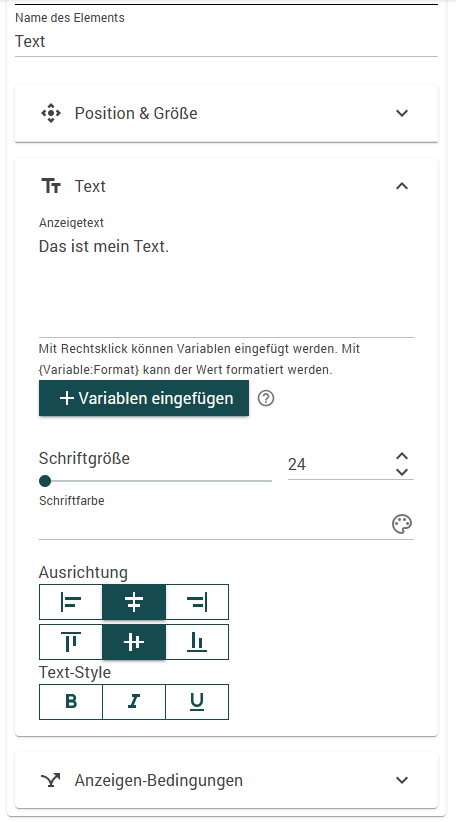
Name
Frei wählbarer Name des Elements, dient nur der Übersicht in der Elementliste.
Position & Größe
X-/Y-Position, Breite, Höhe und Rotation des Elements, jeweils über Schieberegler oder direkte Zahlenfelder einstellbar. Die Werte beziehen sich auf die tatsächliche Auflösung des zugeordneten Anzeigegeräts.
Design
Bei Formen (Rechteck, Kreis, Dreieck, Sechseck, Rahmen):
- Hintergrundfarbe
- Rahmendicke und, bei Rechtecken, Rahmenradius (abgerundete Ecken)
- Rahmenfarbe
Text
Bei Formen, Text-Elementen und Buttons:
- Anzeigetext: der darzustellende Text. Über Rechtsklick im Textfeld oder die Schaltfläche Variablen einfügen kann eine Variable des Arbeitsablaufs eingefügt werden, z. B.
{Bauteilnummer}. Der Wert der Variablen wird zur Laufzeit automatisch eingesetzt und kann mit{Variable:Format}zusätzlich formatiert werden. - Schriftgröße und Schriftfarbe
- Ausrichtung: horizontal (links/zentriert/rechts) und vertikal (oben/zentriert/unten)
- Text-Style: fett, kursiv, unterstrichen
Bild / Video
Bei Bild-/Video-Elementen:
- Über Bild / Video auswählen wird eine Datei aus Anzeigedateien ausgewählt.
- Bei Videos kann zusätzlich Video stummschalten aktiviert werden.
Anzeige (verschachtelte Elemente)
Beim Elementtyp Anzeige wird eine bereits bestehende, andere Anzeige ausgewählt und als Element eingebunden – so lassen sich z. B. wiederkehrende Layoutbausteine zentral pflegen und in mehreren Anzeigen einbinden.
Über Anzeigenelemente bearbeiten lassen sich einzelne Eigenschaften der eingebundenen Elemente ausschließlich für diese eine Einbindung überschreiben (z. B. abweichende Position oder ein anderer Text), ohne die ursprüngliche Anzeige selbst zu verändern.
Anzeigen-Bedingungen
Über Bedingungen wird gesteuert, ob ein Element angezeigt wird oder nicht. Eine Bedingung vergleicht dazu den Wert einer Variablen (z. B. mit einem festen Wert oder einer anderen Variablen). Mehrere Bedingungen an einem Element können mit UND oder ODER verknüpft werden.
Ein Element ohne Bedingungen wird immer angezeigt, sofern es nicht anderweitig ausgeblendet ist.
Hinweis
Zum Testen von Bedingungen, ohne die zugrunde liegenden Variablen im Arbeitsablauf ändern zu müssen, können einzelne Bedingungen im Editor über Bedingungen deaktivieren vorübergehend übersteuert werden (siehe Anzeigen-Editor).
Hinweis
Diese Funktion ist sinnvoll, wenn man bspw. mehere Bildprüfungen gleichzeitig ausführt und man anschließend das Ergebnis projizieren möchte. Dazu können dann Rechtecke in rot und grün erstellt werden und mit einer Bedinung verknüpft werden. Dann wird es grün projiziert, wenn die Prüfung in Ordnung war, wenn nicht in rot.